Quên mã PIN Messenger là tình trạng nhiều người gặp phải, đặc biệt từ khi Facebook bổ sung các yêu cầu đồng bộ hóa mới. Trong bài viết này, Tool quảng cáo Facebook sẽ hướng dẫn bạn cách lấy lại mã PIN Messenger khi quên đơn giản và nhanh chóng nhất.
I. Mã PIN Messenger là gì?
Mã pin Messenger là một lớp bảo mật giúp bạn bảo vệ các cuộc trò chuyện và tin nhắn trên Messenger khỏi sự xâm nhập từ bên ngoài. Khi dùng tính năng này, bạn cần nhập mã PIN gồm 6 chữ số để mở và xem nội dung tin nhắn.
Việc tạo mã PIN Messenger có những lợi ích sau:
- Tăng cường bảo mật: Tạo thêm lớp bảo vệ ngoài mật khẩu Facebook, ngăn người khác đọc được tin nhắn.
- Bảo vệ dữ liệu cá nhân: Giảm nguy cơ lộ thông tin nếu điện thoại bị mất hoặc bị đánh cắp.
- Mã hóa đầu cuối: Mã PIN đóng vai trò khóa dự phòng giúp giải mã tin nhắn khi bật mã hóa đầu cuối.
- Khôi phục tin nhắn: Dùng để khôi phục đoạn chat khi đăng nhập trên thiết bị mới, tránh mất dữ liệu quan trọng.
II. Cách lấy lại mã PIN Messenger khi quên
Nhiều bạn khi quên mã PIN Messenger thường lo lắng sẽ không mở lại được những tin nhắn quan trọng. Tuy nhiên, bạn hoàn toàn có thể khôi phục lại mã khi kích hoạt tùy chọn đặt lại mã PIN.
1. Cách lấy lại mã PIN Messenger khi quên trên điện thoại
Dưới đây là cách lấy lại mã PIN Messenger khi quên mà bạn có thể áp dụng:
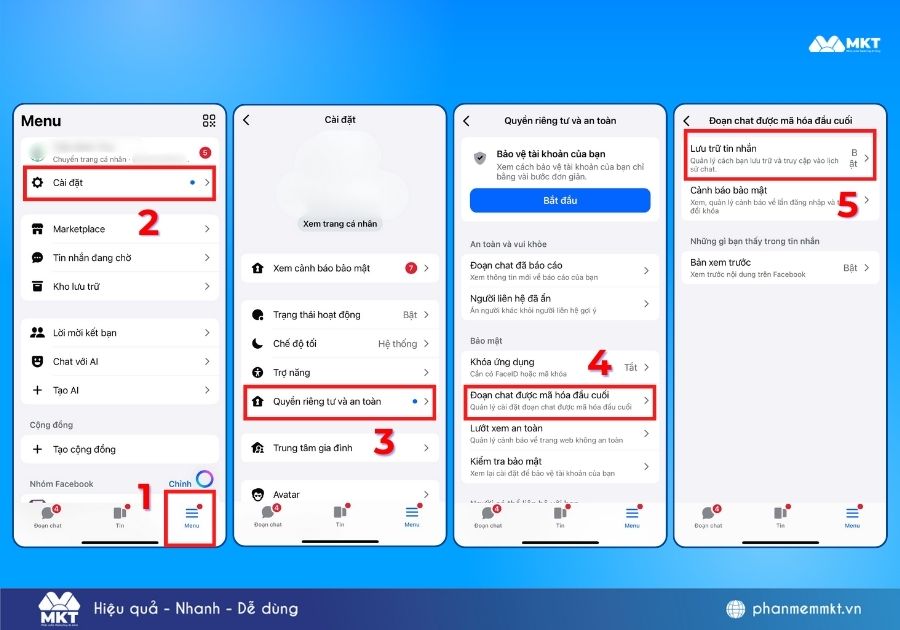
Bước 1: Vào Messenger → chọn biểu tượng 3 gạch ngang → chọn vào Quyền riêng tư và an toàn.
Bước 2: Vào mục Đoạn chat mã hóa đầu cuối → chọn Lưu trữ tin nhắn.
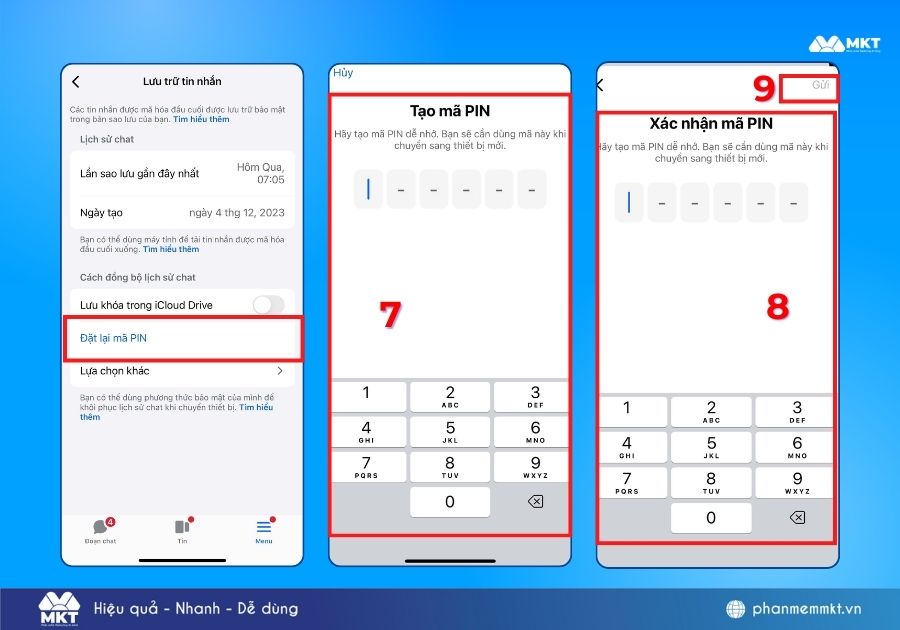
Bước 3: Chọn Đặt lại mã PIN → cửa sổ Tạo mã PIN hiện ra → nhập mã PIN mới gồm 6 chữ số → Xác nhận mã PIN một lần nữa → ấn Gửi.
2. Cách lấy lại mã PIN Messenger khi quên trên máy tính
Khi sử dụng máy tính, bạn có thể thực hiện cách lấy lại mã PIN Messenger khi quên theo hướng dẫn sau:
Bước 1: Vào Messenger → tại cửa sổ Nhập mã PIN để khôi phục lịch sử chat chọn Quên mã PIN.
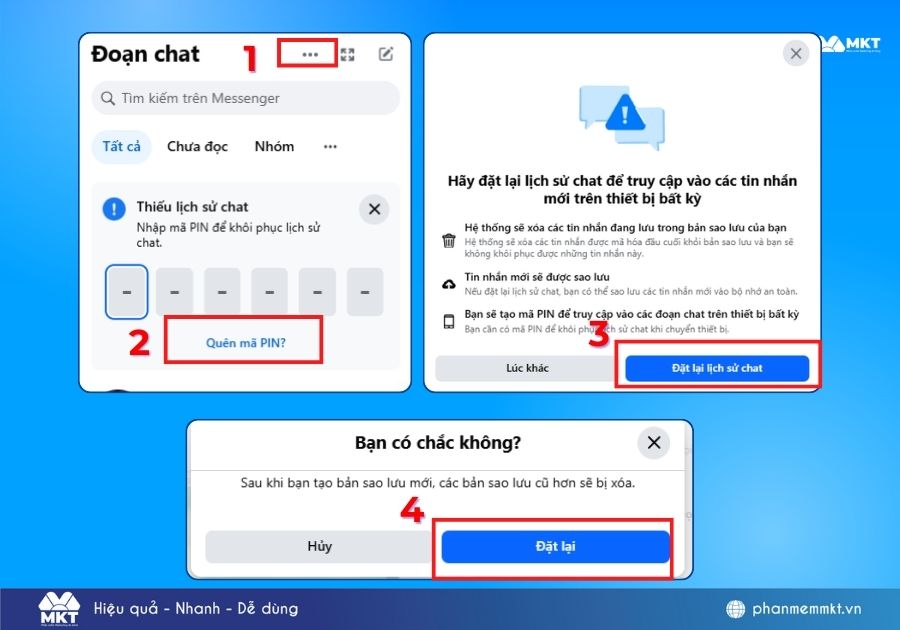
Bước 2: Tại cửa sổ mới chọn Đặt lại lịch sử chat → Tạo mã PIN để không bị mất lịch sử chat gồm 6 chữ số → Xác nhận mã PIN một lần nữa.
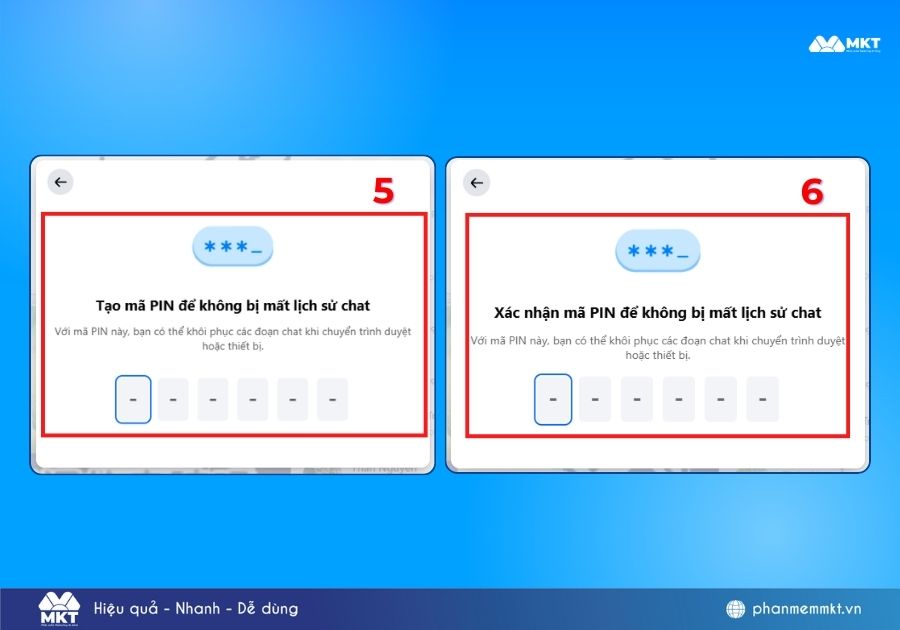
Mẹo nhỏ: Nếu bạn muốn đặt lại mã PIN bạn có thể thực hiện quy trình tương tự như cách lấy lại mã PIN Messenger khi quên trên điện thoại.
III. Cách tắt mã PIN Messenger
Việc tắt mã PIN Messenger đồng nghĩa với việc bạn tắt chế độ mã hóa đầu cuối. Cách thực hiện như sau:
Bước 1: Vào Messenger → chọn biểu tượng 3 gạch ngang → bấm vào hình răng cưa
Bước 2: Bấm vào Quyền riêng tư và an toàn → chọn Đoạn chat mã hóa đầu cuối.
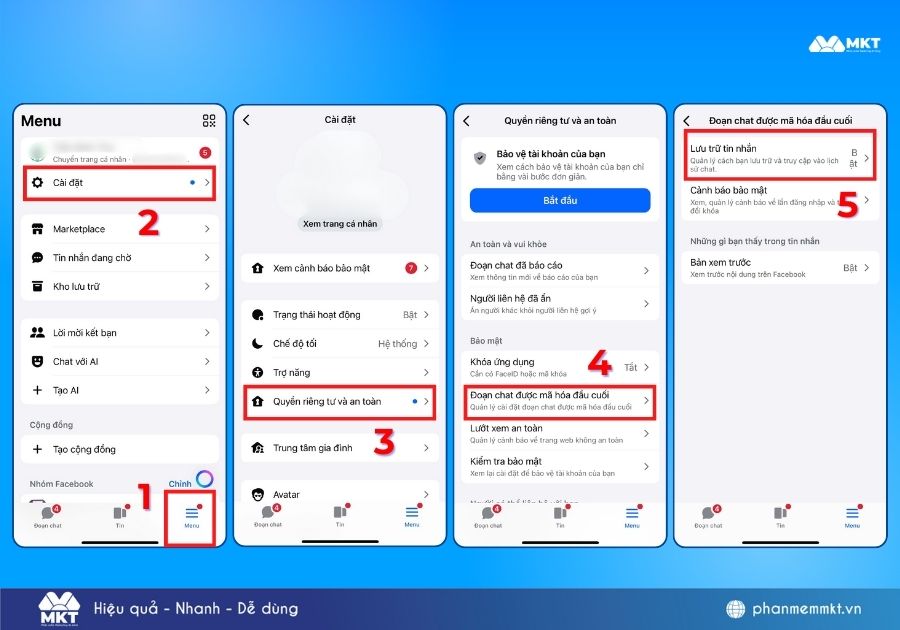
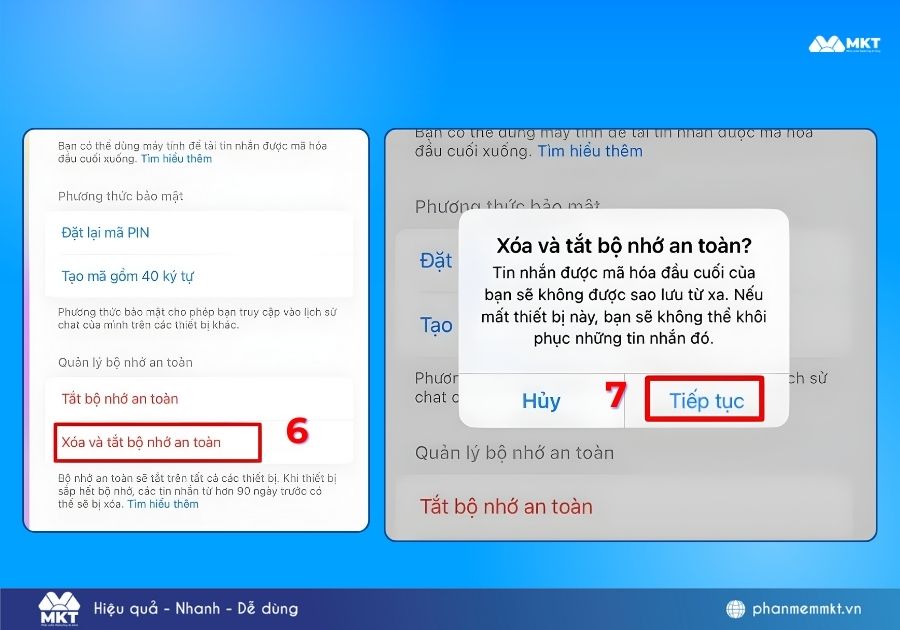
Bước 3: Chọn Lưu trữ tin nhắn → Chọn Xóa và tắt bộ nhớ an toàn → chọn Tiếp tục.
IV. Lưu ý khi dùng mã PIN Messenger
Để dùng Messenger an toàn hơn, bạn nên lưu ý một số điểm quan trọng sau:
- Không chia sẻ mã PIN Messenger cho bất kỳ ai.
- Cảnh giác với tin nhắn hoặc cuộc gọi yêu cầu cung cấp mã PIN.
- Không đặt mã PIN theo thông tin dễ đoán như ngày sinh, số điện thoại…
- Nên thay đổi mã PIN thường xuyên để giảm rủi ro bị truy cập trái phép.
- Có thể ghi mã PIN ra giấy và cất ở nơi an toàn, hoặc chọn cách ghi nhớ phù hợp với bạn.
- Khi bật mã hóa đầu cuối, Messenger sẽ yêu cầu bạn thiết lập cách khôi phục phòng trường hợp quên mã PIN (qua email hoặc liên hệ tin cậy).
- Hãy lưu lại thông tin khôi phục và bảo quản cẩn thận, vì bạn sẽ cần nó nếu quên mã PIN Messenger.
Kết luận
Trong bài viết trên, Phần mềm Marketing đã hướng dẫn chi tiết cho bạn cách lấy lại mã PIN Messenger khi quên một cách nhanh chóng và đơn giản nhất. Chỉ cần làm đúng theo từng bước, bạn hoàn toàn có thể mở lại cuộc trò chuyện đã khóa và đảm bảo tài khoản luôn an toàn.
Xem thêm: Cách gửi 1 tin nhắn cho nhiều người trên Messenger